
Visual Studio 2025 综合教程
Visual Studio 2025 (简称 VS2025) 是微软推出的一个功能强大的集成开发环境,主要用于开发 Windows 桌面应用、Web 应用、移动应用以及游戏等,尽管现在有更新的版本(如 VS2025),但很多企业和项目仍在使用 VS2025,因此掌握它仍然非常有价值。
(图片来源网络,侵删)
第一部分:准备工作与安装
系统要求
在安装之前,请确保您的计算机满足以下最低要求:
- 操作系统: Windows 7 SP1, Windows 8.1, Windows 10 (所有版本均为 64 位)
- 处理器: 1.6 GHz 或更快的处理器
- 内存: 2 GB RAM (推荐 4 GB 或更多)
- 硬盘空间: 至少 20 GB 的可用空间
- 显卡: 支持 DirectX 10 或更高版本,分辨率为 1024x768 或更高
下载安装程序
- 访问 Visual Studio 2025 官方存档页面:https://visualstudio.microsoft.com/zh-hans/vs/older-downloads/
- 向下滚动找到 "Visual Studio 2025"。
- 根据您的需求选择版本,对于初学者和大多数开发者,"Community (社区版)" 是完全免费的,功能也足够强大,点击 "下载" 按钮。
- 您会得到一个名为
vs_community.exe的文件。
安装 Visual Studio
- 运行下载的
vs_community.exe文件。 - 在弹出的窗口中,点击 “现在安装”,这会安装默认的组件,对于初学者来说足够了。
- 等待下载和安装完成,这可能需要一些时间,具体取决于您的网络速度和硬盘性能。
- 安装完成后,重启计算机。
第二部分:熟悉 Visual Studio 2025 界面
启动 Visual Studio 2025 后,您会看到一个欢迎界面,您可以选择“开始使用”或打开一个项目。
创建或打开项目后,您将看到主 IDE 界面,它主要由以下几个部分组成:
- 菜单栏: 包含所有命令,如
文件、编辑、视图、调试等。 - 工具栏: 提供常用命令的快捷按钮。
- 解决方案资源管理器: 显示您的项目文件、引用和资源,这是您管理项目结构的核心窗口。
- 代码编辑器: 您编写代码的主要区域,它支持语法高亮、智能提示和代码折叠。
- 属性窗口: 显示当前选中项(如窗体、按钮、代码文件等)的属性和事件,您可以直接在这里修改控件的名称、文本、大小等。
- 错误列表: 显示编译错误和警告,修复错误后,错误会自动消失。
- 输出窗口: 显示编译过程的详细信息、查找结果等。
第三部分:创建第一个项目 - "Hello, World!"
我们将创建一个最简单的 Windows 窗体应用程序,点击按钮在文本框中显示 "Hello, World!"。
(图片来源网络,侵删)
创建新项目
- 打开 Visual Studio 2025。
- 选择 “文件” -> “新建” -> “项目...”。
- 在左侧模板中选择 “Visual C#” -> “Windows 桌面应用程序”。
- 在中间窗格中选择 “Windows 窗体应用程序 (.NET Framework)”。
- 在下方为您的项目命名,
HelloWorldApp,并选择一个保存位置。 - 点击 “确定”。
Visual Studio 会为您创建一个默认的窗体 Form1.cs [设计]。
设计用户界面
- 查看工具箱: 如果没有看到工具箱,请在菜单栏选择 “视图” -> “工具箱”。
- 添加控件:
- 从工具箱中拖拽一个
TextBox控件到窗体上。 - 再拖拽一个
Button控件到窗体上。
- 从工具箱中拖拽一个
- 修改属性:
- 选中
TextBox,在右侧的 “属性” 窗口中,找到Text属性,将其值清空。 - 选中
Button,在 “属性” 窗口中,找到Text属性,将其值改为 “点击我”。 - (可选)您还可以调整控件的位置和大小,使其看起来更美观。
- 选中
编写代码
-
双击按钮: 在设计视图中,双击您刚刚添加的“点击我”按钮。
-
VS 会自动切换到代码视图,并生成一个按钮的点击事件处理函数
button1_Click。 -
在
private void button1_Click(object sender, EventArgs e)函数的大括号 中,输入以下代码: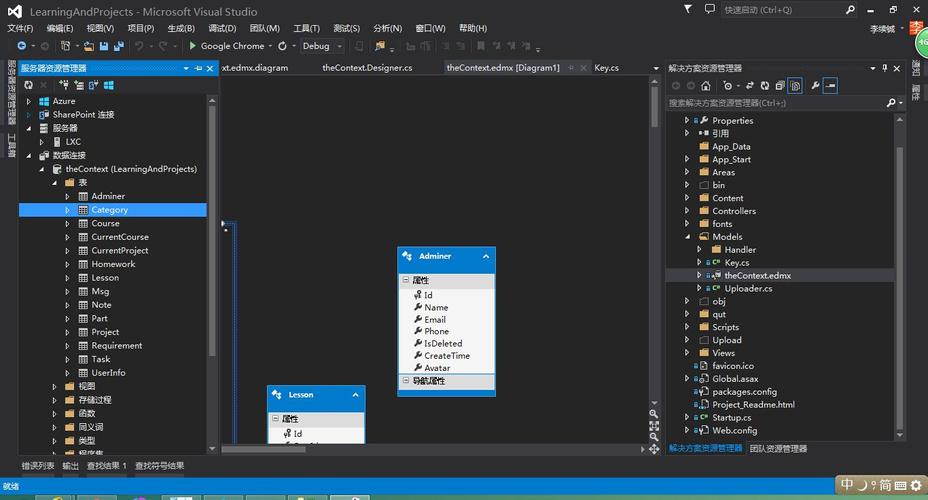 (图片来源网络,侵删)
// 将文本框的内容设置为 "Hello, World!" textBox1.Text = "Hello, World!";
- 当您输入
textBox1.时,VS 的智能提示会自动出现,帮助您完成代码。
- 当您输入
运行和测试
- 按下键盘上的
F5键,或者点击工具栏上的 “启动” 按钮(绿色三角形)。 - 程序会开始编译并运行,您会看到一个窗体,里面有一个文本框和一个按钮。
- 点击“点击我”按钮,您会发现文本框中立刻出现了 "Hello, World!"。
- 关闭运行窗口,回到 Visual Studio。
恭喜!您已经成功创建了您的第一个 Visual Studio 应用程序!
第四部分:核心功能详解
调试 - 代码的“显微镜”
调试是开发中最强大的功能之一。
- 设置断点: 在代码编辑器的最左边,单击行号旁边,会出现一个红点,这就是断点,程序运行到这一行时会自动暂停。
- 在
textBox1.Text = "Hello, World!";这一行设置一个断点。
- 在
- 启动调试: 按
F5启动程序,当点击按钮后,程序会在断点处暂停。 - 调试窗口: 此时您会看到几个新的窗口:
- 局部变量: 显示当前作用域内所有变量的值。
- 监视: 您可以手动添加变量来持续跟踪其值。
- 调用堆栈: 显示函数的调用顺序。
- 调试控制:
F10(逐过程): 执行当前行,如果当前行是函数调用,它会执行整个函数,然后停在下一行。F11(逐语句): 进入函数内部,逐行执行代码。Shift + F5(停止调试): 结束调试过程。
NuGet 包管理器
NuGet 是 .NET 的官方包管理器,让您可以轻松地添加第三方库(组件)到您的项目中。
- 在 “解决方案资源管理器” 中,右键点击您的项目名称。
- 选择 “管理 NuGet 程序包...”。
- 在“浏览”选项卡中搜索您需要的库,
Newtonsoft.Json(一个流行的 JSON 处理库)。 - 点击“安装”,VS 会自动下载并添加该库到您的项目中。
第五部分:发布您的应用程序
当您完成开发后,需要将程序打包,以便在没有安装 Visual Studio 的电脑上运行。
- 在 “解决方案资源管理器” 中,右键点击您的项目。
- 选择 “发布...”。
- 第一次发布时,需要选择发布目标,选择 “文件夹” 是最简单的方式,然后点击“下一步”。
- 选择一个文件夹作为发布输出路径,然后点击“下一步”。
- 点击 “发布”。
- VS 会编译您的应用程序,并将所有必要的文件(.exe, .dll 等)复制到您指定的文件夹中。
- 进入该文件夹,您会找到一个名为
HelloWorldApp.exe的文件,您可以双击它来运行您的程序,并将其分发给他人。
第六部分:学习资源与总结
- 安装: 选择社区版,安装默认组件即可。
- 界面: 熟悉
解决方案资源管理器、代码编辑器、属性窗口和错误列表。 - 开发流程:
新建项目->设计界面->编写代码->运行测试->调试修复->发布应用。 - 核心技能: 掌握控件拖放、事件处理(如
Click)、属性修改和基本调试(断点、F10/F11)。
进阶学习资源
- 微软官方文档 (MSDN): 最权威的资料。
- MSDN Channel 9 视频教程: 视频形式,更直观。
- C# 语言教程: 如果想深入学习编程语言。
- Stack Overflow: 遇到问题时,这里是寻找答案的最佳社区。
虽然 Visual Studio 2025 有些年头了,但其核心 IDE 的使用逻辑和现代版本(如 VS2025)非常相似,掌握了 VS2025,您将能够轻松上手任何版本的 Visual Studio,祝您学习愉快!











