
AS SSD Benchmark 詳盡使用教學
AS SSD Benchmark 是一款專為測試 Solid State Drive (SSD) 而設免費軟體,是評估 SSD 讀寫效能的經典工具之一,它特別適合用來檢驗 SSD 是否達到官方標稱的效能,以及測試 SSD 在不同工作負載下的穩定性。
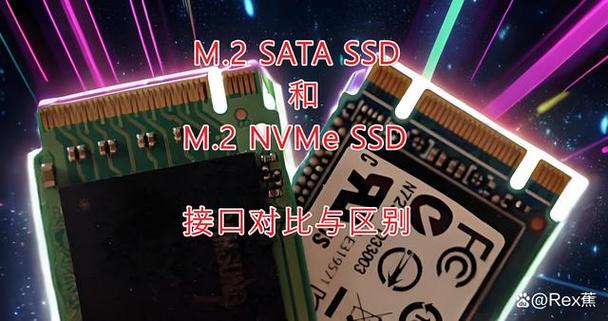
(图片来源网络,侵删)
為什麼要使用 AS SSD Benchmark?
在學會使用之前,我們先了解它的核心優勢:
- 專為 SSD 設計:它不僅測試順序讀寫速度,還包含 4K 檔案(模擬日常小檔案操作)和 4K-64Thrd(模擬多執行緒高併發)的測試,這更能反映 SSD 的真實使用體驗。
- 獨特的評分系統:它會將測試結果整合成一個單一的「總分」,方便快速比較不同 SSD 的整體效能。
- IOPS 測試:能直接測量每秒鐘的輸入/輸出操作次數,這是衡量隨機存取效能的關鍵指標。
- 免費且輕巧:軟體體積小,無需安裝,解壓後即可使用,非常方便。
如何下載與安裝?
-
下載:
- 訪問官方網站:https://www.techpowerup.com/download/techpowerup-ssd-benchmark/
- 點擊 "Download" 按鈕下載最新版本的壓縮檔 (
.zip)。
-
安裝(實為解壓):
- AS SSD 是一個綠色版軟體,無需傳統意義上的安裝。
- 將下載的
.zip檔案解壓到你想要的資料夾,D:\Tools\AS-SSD。 - 進入解壓後的資料夾,找到
AS-SSD Benchmark.exe這個檔案,直接點擊運行即可。
軟體介面與選項解析
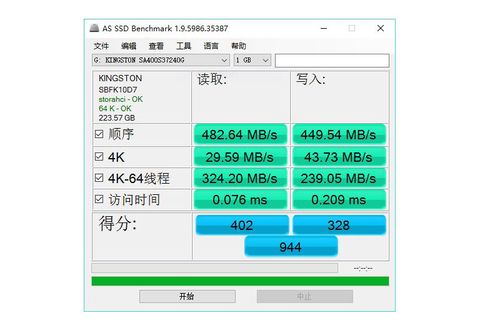
打開軟體後,你會看到以下介面:
(图片来源网络,侵删)
主要選項說明:
-
Disk to Benchmark (測試磁碟)
- 這是最重要的選項,下拉式選單會列出你電腦中所有偵測到的磁碟裝置。
- 請務必正確選擇你要測試的 SSD,特別是如果你有多個硬碟或 SSD,點擊下拉選單,選擇你的 SSD 磁碟代號(
C:、D:或Samsung SSD 980 PRO)。
-
Settings (設定)
- Language (語言):可切換為
German(德文) 或English(英文),建議使用英文,因為網路上的數據和評分標準多以英文版為準。 - Standard (標準):這裡可以設定測試的資料大小。
1x (Standard):標準模式,測試 1GB 的資料。3x (Standard):三倍資料模式,測試 3GB 資料,結果會更穩定,但耗時更長。10x (Standard):十倍資料模式,極限測試,用於檢驗 SSD 的極限穩定性。
- Show all Disks (顯示所有磁碟):勾選後,側邊欄會列出所有磁碟的序列號和型號資訊,方便識別。
- Language (語言):可切換為
-
Write (寫入)
- Compression (壓縮):此選項決定測試時寫入的資料類型。
Default:使用隨機生成的、壓縮率較低的資料。Compressible:使用壓縮率高的資料(例如大量重複的文字),這對於使用 TLC/QLC 閃存且帶有壓縮功能的 SSD(如三星、西數的消費級 SSD)非常重要,因為它們的「壓縮效能」通常遠高於「非壓縮效能」。- 建議:先使用
Default測試,如果想知道 SSD 的最佳潛能,再使用Compressible測試一次,官方標稱速度通常是基於壓縮資料的。
- Compression (壓縮):此選項決定測試時寫入的資料類型。
開始測試與結果解讀
測試步驟:
- 選擇磁碟:在
Disk to Benchmark選擇你的 SSD。 - 設定選項:根據需要選擇語言、資料大小和寫入類型。
- 開始測試:點擊右上角的 Start (開始) 按鈕。
- 等待完成:測試會自動執行,包括 Seq(順序)、4K(隨機)、IOPS 三大項目,整個過程可能需要 1 到 5 分鐘,取決於你的 SSD 速度和設定。
結果解讀:
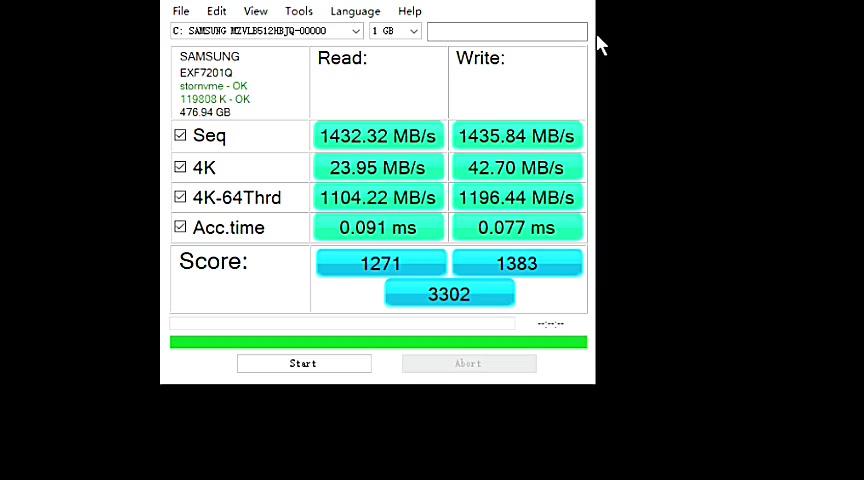
測試完成後,介面會顯示詳細的數據,我們以一個虛擬結果為例來解讀:
(图片来源网络,侵删)
左側欄 - 總分與基本資訊
- AS SSD Score:最重要的指標! 這是一個綜合評分,基於 Seq 和 4K 的讀寫速度計算得出,分數越高,代表 SSD 的整體效能越好。
- Disk:顯示測試的磁碟型號和序列號。
- Controller:主控晶片型號。
- Firmware:韌體版本。
- Total Capacity:總容量。
- Disk Status:磁碟狀態,
S.M.A.R.T. OK表示健康狀況良好。
中間欄 - 讀取/寫入速度 (MB/s)
這部分顯示了兩個主要測試項目的數據:
-
Seq (Sequential) - 順序讀/寫
- 代表什麼:測 SSD 連續讀取或寫入大檔案的速度(例如複製一個 10GB 的影片檔)。
- 數值解讀:
Seq Read: 5500 MB/s代表順序讀取速度為 5500 MB/s,這通常是 SSD 宣傳的最高速度。 - 重要性:高順序速度對於大型檔案傳輸、影片編輯等任務至關重要。
-
4K (Random) - 4K 隨機讀/寫
- 代表什麼:測 SSD 讀取或寫入大量小檔案(4KB 大小)的速度,這最能反映日常使用中的系統開機、軟體載入、遊戲載入等操作的響應速度。
- 數值解讀:
4K Read: 90.0 MB/s代表 4K 隨機讀取速度為 90 MB/s。 - 重要性:對於普通用戶來說,4K 隨機速度比順序速度更能影響使用體驗,一個 4K 速度快的 SSD,開機和開啟程式會感覺更流暢。
右側欄 - IOPS (每秒輸入/輸出操作次數)
IOPS 是衡量隨機存取效能的另一個關鍵指標,特別是在多工處理下。
- 4K-64Thrd (4K, 64 Threads)
- 代表什麼:測試在 64 個執行緒同時工作下,進行 4K 隨機讀/寫的 IOPS 數值,這模擬了高併發的伺服器或重度使用場景。
- 數值解讀:
4K-64Thrd Read: 150000 IOPS代表在 64 線程下,4K 隨機讀取的 IOPS 高達 15 萬次。 - 重要性:IOPS 數值越高,代表 SSD 在處理大量小請求時的併發能力越強,這對於專業工作流(如資料庫、影片渲染)至關重要。
進階技巧與注意事項
- 關閉其他程式:為了獲得最準確的結果,建議在測試前關閉所有不必要的背景應用程式,尤其是防毒軟體和雲端硬碟同步工具(如 OneDrive, Dropbox),它們會讀寫磁碟,干擾測試。
- 確保 SSD 處於「已用」狀態:一塊全新的 SSD 在首次使用時,效能可能無法完全發揮,建議先將 SSD 格式化,並傳入一些資料(例如幾 GB 的檔案),然後再進行測試,這樣結果會更接近真實使用情況。
- 溫度影響:SSD 的效能會受到溫度的影響,如果測試時 SSD 溫度過高(例如超過 70°C),效能可能會被限制(Thermal Throttling),確保電腦散熱良好。
- 與 CrystalDiskMark 比對:AS SSD 和 CrystalDiskMark 是兩款主流的測試軟體,它們的測試方法和評分標準不同,結果會有差異。不要用 AS SSD 的分數去和 CrystalDiskMark 的分數直接比較,正確的做法是:用同一款軟體去測試不同的 SSD,進行横向比較,你可以用 AS SSD 來檢查你的 SSD 是否健康,用 CrystalDiskMark 來獲得更詳細的數據。
總結
AS SSD Benchmark 是一個強大而簡單的工具,通過它你可以快速了解你的 SSD 整體效能(看總分)、大檔案處理能力(看 Seq)和日常使用響應速度(看 4K)。
快速檢查清單:
- 選對磁碟。
- 建議先用
Default模式跑一次。 - 查看總分和 4K 隨機速度,這是最能代表日常體驗的兩個數據。
- 如果想知道 SSD 的極限性能,再用
Compressible模式跑一次對比。
希望這份詳細的教學能幫助你順利使用 AS SSD Benchmark,充分了解你硬體的真實實力!











