
USB over Network(网络共享USB设备)终极教程
什么是 USB over Network?
USB over Network 是一种技术,它允许你将一台计算机(称为服务器端或主机)上的 USB 设备(如 U盘、打印机、扫描仪、加密狗、摄像头等)“虚拟”地共享到局域网(甚至互联网)中的另一台计算机(称为客户端)上。
(图片来源网络,侵删)
连接到客户端的这台 USB 设备,就像直接插在客户端电脑上一样,可以正常使用其所有功能,而无需物理移动设备。
主要应用场景:
- 远程办公/居家办公: 办公室的电脑连接着打印机或扫描仪,你可以在家里的电脑上直接使用这些设备。
- 服务器管理: 服务器机房里有一台需要 USB 密钥进行认证的服务器,你无需跑到机房,直接在管理电脑上操作即可。
- 设备集中管理: 在一个办公室里,将一台高性能电脑作为 USB 设备共享主机,其他员工可以随时共享使用 U盘、移动硬盘等。
- 虚拟机/云桌面: 在虚拟机(如 VMware, VirtualBox)或云桌面环境中,直接将宿主机的 USB 设备“传递”给虚拟系统使用。
常用软件推荐
市面上有很多实现 USB over Network 的软件,可以分为免费和商业两类。
| 软件名称 | 类型 | 特点 | 适用平台 | 推荐指数 |
|---|---|---|---|---|
| USB Network Gate | 商业软件 | 功能强大,稳定可靠,支持跨平台(Windows, macOS, Linux, Android),支持互联网连接,性能好。 | 全平台 | ⭐⭐⭐⭐⭐ |
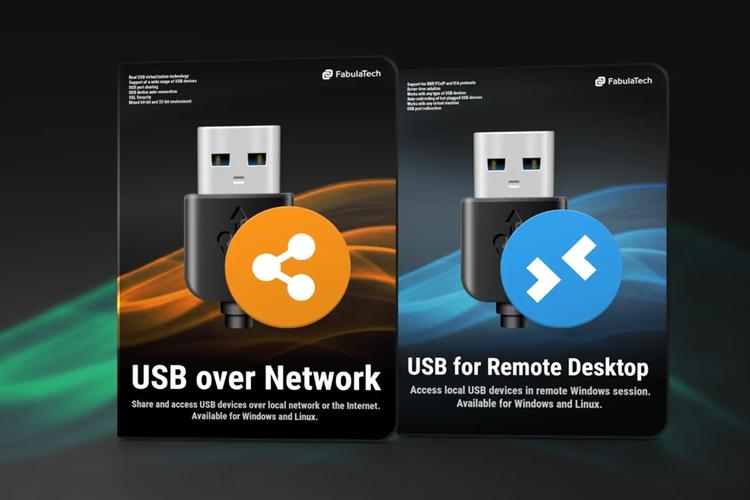
| Fabulate USB over Network | 商业软件 | 老牌软件,功能稳定,易于使用。 | Windows | ⭐⭐⭐⭐ |
| Windows 远程桌面 (RDP) | 系统内置 | 共享打印机和部分存储设备非常方便,但对其他复杂 USB 设备支持有限。 | Windows | ⭐⭐⭐ |
| VirtualBox / VMware | 虚拟机软件 | 主要用于将宿主机 USB 设备传递给虚拟机,功能强大,但设置相对复杂。 | Windows/macOS/Linux | ⭐⭐⭐⭐ |
| 开源方案 (usbipd-win) | 开源免费 | 基于 Linux 内核的 usbip 协议,在 Windows 上实现,免费、轻量,但功能相对基础。 |
Windows | ⭐⭐⭐⭐ |
本教程将以功能最全面、最通用的 USB Network Gate 为例进行详细讲解,其操作逻辑也适用于其他同类软件。
(图片来源网络,侵删)
详细操作步骤 (以 USB Network Gate 为例)
假设你的网络环境如下:
- 服务器端 (Host PC): 一台台式机,插入了 U盘。
- 客户端 (Client PC): 一台笔记本电脑,需要使用 U盘里的文件。
第一步:在服务器端 (Host PC) 上安装和配置
-
下载并安装软件
- 访问 USB Network Gate 官方网站。
- 下载适用于你操作系统(如 Windows)的版本。
- 运行安装程序,按照向导完成安装。建议在安装时关闭杀毒软件和防火墙,以避免安装失败或被拦截,安装完成后再重新开启。
-
启动软件并授权
- 安装完成后,启动 USB Network Gate,你可能会看到一个激活窗口,如果你只是试用,可以点击 "Trial" 或 "Continue as Trial"。
- 软件主界面会显示两个主要区域:"Share local USB devices" (共享本地USB设备) 和 "Connect to remote devices" (连接到远程设备)。
-
共享 USB 设备
 (图片来源网络,侵删)
- 在 "Share local USB devices" 列表中,你会看到所有已连接到这台电脑的 USB 设备(包括内置的,如摄像头)。
- 找到你想要共享的 U盘("SanDisk Ultra Fit"),点击它右侧的 "Share" (共享) 按钮。
- 设置访问权限 (可选但推荐):
- 点击设备名称旁的齿轮图标 ⚙️,可以打开高级设置。
- 在 "Access" 选项卡中,你可以设置密码,防止未经授权的客户端连接。
- 在 "Advanced" 选项卡中,你可以设置连接的最大数量等。
- 成功共享后,该设备的状态会变为 "Shared" (已共享),旁边会显示一个绿色的对勾。
-
获取服务器信息
- 记下服务器端电脑的 IP 地址,你可以在命令提示符(CMD)中输入
ipconfig命令查看 "IPv4 地址"。 - 确保服务器端的防火墙已经允许 USB Network Gate 通过,安装程序通常会自动配置,如果没有,你需要手动添加入站规则,允许 UDP/TCP 端口(通常是 3240)的通信。
- 记下服务器端电脑的 IP 地址,你可以在命令提示符(CMD)中输入
第二步:在客户端 (Client PC) 上连接设备
-
安装客户端软件
- 在客户端电脑上,同样下载并安装 USB Network Gate 的客户端版本,注意,安装包和服务器端是一样的,安装时可以选择“仅客户端”模式以节省资源。
-
搜索并连接远程设备
- 启动客户端的 USB Network Gate。
- 在 "Connect to remote devices" 区域,点击 "Search" (搜索) 按钮。
- 软件会自动搜索局域网内所有正在运行 USB Network Gate 并共享了设备的服务器。
- 在搜索结果中,你会看到你之前共享的 U盘设备,它列出了服务器端的 IP 地址和设备名称。
- 选中该设备,然后点击 "Connect" (连接) 按钮。
- 如果之前设置了密码,系统会弹出对话框要求你输入密码。
-
使用设备
- 连接成功后,在客户端电脑的 "This PC" (此电脑) 或 "My Computer" (我的电脑) 中,你会看到一个全新的 "Removable Disk" (可移动磁盘)。
- 这个新出现的磁盘,就是服务器端的那块 U盘!你可以像操作本地 U盘一样,进行拷贝、粘贴、打开文件等所有操作。
第三步:断开连接
- 客户端断开: 在客户端软件的 "Connect to remote devices" 列表中,右键点击已连接的设备,选择 "Disconnect"。
- 服务器端停止共享: 在服务器端软件的 "Share local USB devices" 列表中,右键点击已共享的设备,选择 "Stop Sharing"。
常见问题与解决方案 (FAQ)
Q1: 为什么客户端搜索不到服务器?
- 原因1:网络问题。 确保两台电脑在同一个局域网内,并且可以互相
ping通。 - 原因2:防火墙拦截。 检查两台电脑的 Windows Defender 防火墙或第三方杀毒软件,是否阻止了 USB Network Gate 的网络通信,尝试暂时关闭防火墙测试。
- 原因3:IP 地址错误。 确保客户端搜索或连接时输入的 IP 地址是正确的。
- 原因4:软件未运行。 确保服务器端的 USB Network Gate 软件正在运行,并且设备已成功共享。
Q2: 连接后,设备无法使用或报错?
- 原因1:驱动问题。 少数特殊的 USB 设备(如某些加密狗、专业设备)可能需要额外的驱动程序,尝试在客户端电脑上手动安装该设备的官方驱动。
- 原因2:设备冲突。 确保客户端电脑上没有物理插入同名或同类型的 USB 设备,避免驱动冲突。
- 原因3:软件兼容性。 更新 USB Network Gate 到最新版本。
Q3: 如何通过互联网连接,而不仅仅是局域网?
- 这通常需要端口转发和动态域名服务。
- 步骤:
- 在服务器端路由器上,将 USB Network Gate 使用的端口(默认为 3240)转发到服务器端的内网 IP 地址。
- 为服务器端的公网 IP 地址设置一个动态域名(DDNS),这样即使公网 IP 变化了,也能通过固定的域名访问。
- 在客户端连接时,输入 DDNS 域名和服务器端的公网端口即可。
- 注意: 通过互联网共享存在安全风险,请务必设置强密码。
免费替代方案:使用 usbipd-win (Windows)
如果你不想使用商业软件,这是一个很好的免费选择。
-
安装:
- 以管理员身份打开 PowerShell 或 CMD。
- 运行命令:
winget install --id=linuxtricks.usbipd-win - 安装完成后重启电脑。
-
服务器端 (Host PC) 共享设备:
- 再次以管理员身份打开 PowerShell。
- 运行
usbipd list查看所有本地 USB 设备及其总线号(Busid)。 - 找到你要共享的 U盘,记下它的 Busid(
1-5)。 - 运行命令共享它:
usbipd bind --busid=1-5 - (要取消共享,运行
usbipd unbind --busid=1-5)
-
客户端 (Client PC) 连接设备:
- 在客户端电脑上,同样安装
usbipd-win。 - 以管理员身份打开 PowerShell。
- 运行
usbipd list --remote=<服务器端IP地址>来查看服务器上可共享的设备。 - 运行命令连接设备:
usbipd attach --remote=<服务器端IP地址> --busid=1-5 - (要断开连接,运行
usbipd detach --busid=1-5)
- 在客户端电脑上,同样安装
连接成功后,U盘会像 USB Network Gate 一样出现在文件资源管理器中。











