
第一部分:优质视频教程推荐
观看视频教程可以更直观地了解每一步操作,以下是在国内主流视频平台(B站、抖音、西瓜视频等)上广受好评、内容可靠的UP主和关键词,您可以直接搜索观看。
(图片来源网络,侵删)
B站 (强烈推荐,教程质量高)
B站是学习技术的最佳平台之一,有很多系统大神制作了非常详细的教程。
搜索关键词:
硬盘安装win7(最常用)U盘装win7(虽然您要硬盘安装,但U盘装是主流,很多教程会先讲制作启动盘,再讲安装过程,可以借鉴)Ghost安装win7(Ghost版系统安装更快,但稳定性稍差,需谨慎选择来源)
推荐UP主/系列 (直接搜索即可找到):
- “电脑吧”:UP主“毅种循环”是硬件领域的知名UP主,他的视频专业、严谨,虽然内容不全是系统安装,但相关的科普视频质量极高。
- “软件安装教程”:这类UP主专注于软件和系统安装,视频步骤清晰,直截了当,非常适合新手。
- “纯音乐”类UP主的评论区:一些纯音乐或游戏视频的评论区里,会有大神分享他们自己录制的、没有杂音的纯净安装教程,非常实用。
抖音/西瓜视频
这类平台上的视频通常更短、节奏更快,适合快速了解流程。
(图片来源网络,侵删)
搜索关键词:
win7系统安装电脑重装系统
优点: 视频时长短,可以快速找到核心步骤。 缺点: 可能缺少一些细节解释,或者为了时长省略了关键步骤(如BIOS设置),需要您仔细甄别。
第二部分:图文详细教程(硬盘安装法)
“硬盘安装法”通常指利用系统自带的安装程序或一个轻量级的引导文件(如nt6 hdd installer),直接在当前Windows系统下运行,重启后进入安装界面,这种方法最简单,无需U盘。
准备工作(最重要的一步!)
-
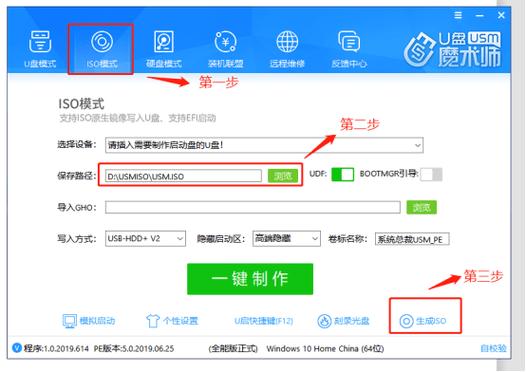
获取Windows 7镜像文件(ISO文件)
 (图片来源网络,侵删)
- 来源: 您需要从可信赖的网站下载Windows 7的ISO文件,请确保是正版或纯净版的系统,避免携带病毒或捆绑软件。
- 注意: 由于Windows 7已停止官方支持,微软官方已不提供下载,您可以通过一些技术爱好者网站(如MSDN我告诉你、IT之家等)寻找下载链接。
-
准备一个至少8GB的U盘
- 这个U盘的作用不是用来制作启动盘,而是用来存放Windows 7的安装文件,因为硬盘安装法需要将ISO文件解压到硬盘的一个非系统分区,但为了操作方便,我们通常先把它解压到U盘,再从U盘复制到硬盘。
-
备份重要数据!备份重要数据!备份重要数据!
这是重中之重!安装系统会格式化C盘,导致C盘所有数据丢失,请务必将桌面、我的文档、视频、图片等重要文件复制到U盘、移动硬盘或另一块硬盘上。
-
准备激活工具(可选,但通常需要)
- 由于Windows 7需要激活,您可能需要准备一个可靠的激活工具(如“小马激活”、“Windows Loader”等)。请务必从知名、安全的网站下载,谨防病毒。
详细安装步骤
第一步:解压Windows 7 ISO文件
- 下载好Windows 7的ISO文件后,您需要将其解压,Windows 10/11系统可以直接右键点击ISO文件,选择“装载”。
- 装载后,会生成一个新的盘符(G: 盘),里面就是Windows 7的安装文件。
第二步:将安装文件复制到硬盘的非系统分区
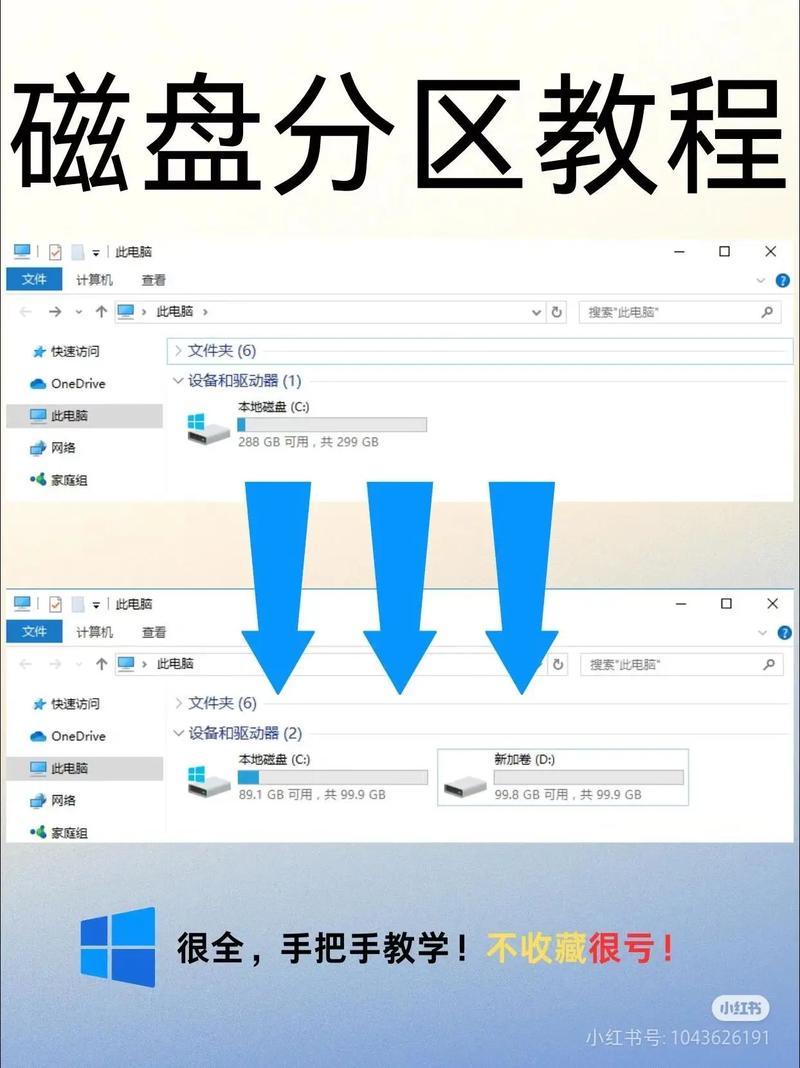
- 在您的电脑硬盘上,找到一个非系统盘(例如D盘、E盘等),确保这个盘里没有重要数据,或者已经备份。
- 将刚刚“装载”出来的虚拟盘(如G:盘)中的所有文件,全部复制到您选择的那个非系统盘(例如D盘)的根目录下。
- 根目录:就是双盘符进入后直接看到的文件夹,不要放在任何子文件夹里。
第三步:运行硬盘安装引导程序
这是硬盘安装法最核心的一步,我们需要一个工具来引导电脑从硬盘启动安装程序。
-
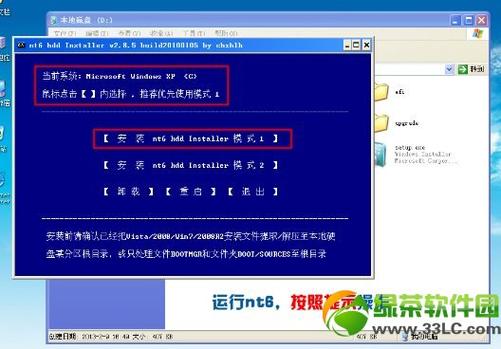
方法A:使用
nt6 hdd installer(最常用)- 在网上搜索并下载
nt6 hdd installer这个小工具,它只有几百KB。 - 将下载好的
nt6 hdd installer.exe文件也复制到第二步中存放系统文件的同一个盘的根目录下(例如D盘根目录)。 - 双击运行
nt6 hdd installer.exe。 - 此时会弹出一个命令行窗口,提示您选择安装模式。
- 如果您当前安装的是 Windows Vista/7/8/10/11,请选择
1。 - 如果您当前安装的是 Windows XP,请选择
2。
- 如果您当前安装的是 Windows Vista/7/8/10/11,请选择
- 选择后,程序会提示“安装成功,请重启电脑”,然后会自动关闭。
- 在网上搜索并下载
-
方法B:直接运行
setup.exe(适用于部分系统)- 如果您的电脑是空硬盘,或者当前系统很旧,可以直接在解压后的系统文件夹里找到
setup.exe文件,右键点击它,选择 “以管理员身份运行”。 - 这种方法成功率不如方法A高,但可以尝试。
- 如果您的电脑是空硬盘,或者当前系统很旧,可以直接在解压后的系统文件夹里找到
第四步:重启电脑并进入安装界面
- 保存好您的工作,然后重启电脑。
- 关键步骤:开机时按特定键进入启动菜单,这个键因电脑品牌而异,常见的有:
F12(最常见,如戴尔、联想、惠普)F8(部分品牌)ESC(华硕)F11(惠普部分机型)- 开机时屏幕上通常会有提示,请密切关注。
- 进入启动菜单后,使用键盘的上下方向键,选择您存放系统文件的硬盘分区(
Windows Boot Manager或直接显示的D:盘),然后按回车。 - 如果您成功使用了
nt6 hdd installer,电脑会自动从该分区启动,并直接进入Windows 7的安装界面,如果失败,它会尝试从原来的系统启动,您只需再重启一次,重复此步骤即可。
第五步:完成Windows 7的图形化安装
进入安装界面后,就和用U盘安装一模一样了,按照提示操作即可:
- 选择语言和区域:通常默认即可,点击“下一步”。
- 点击“现在安装”。
- 输入产品密钥:如果您有,可以现在输入,没有的话,可以暂时不填,之后激活。
- 选择安装版本:根据您的需要选择(如家庭版、专业版)。
- 接受许可条款,点击“下一步”。
- 选择安装位置:这是最关键的一步!
- 选择您要安装系统的分区(通常是C盘)。
- 强烈建议: 点击“驱动器选项(高级)”。
- 格式化:选中C盘,点击“格式化”,将其清空,这会删除C盘所有数据。
- 如果您有多个分区,可以在这里进行分区、删除、格式化等操作。
- 选择好C盘后,点击“下一步”。
- 等待安装:接下来电脑会自动复制文件、安装功能和更新,这个过程会重启数次,请耐心等待,期间不要进行任何操作。
- 首次设置:安装完成后,会进入Windows 7的初始设置界面(设置用户名、密码、时区等),按照提示完成设置即可。
- 进入桌面:恭喜您,现在您已经成功进入Windows 7的桌面了。
第六步:安装驱动和激活系统
-
安装驱动程序:
- 进入桌面后,您的显卡、声卡、网卡等驱动可能还没有安装好。
- 您可以使用驱动精灵、驱动人生等软件自动检测并安装驱动。
- 或者,去您电脑品牌的官方网站,根据您的电脑型号下载并安装对应的驱动程序。
-
激活Windows 7:
- 右键点击“计算机”或“此电脑”,选择“属性”,查看系统是否已激活。
- 如果未激活,请使用您在准备工作中下载好的激活工具,按照说明进行激活。
总结与提醒
- 硬盘安装法优点:无需U盘,操作简单,速度较快。
- 硬盘安装法缺点:依赖当前系统能否正常启动,如果电脑无法开机,此方法无效。
- 如果硬盘安装失败怎么办? 最可靠的方法还是U盘安装法,您可以参考B站上“U盘装win7”的教程,制作一个启动U盘,这是最通用、成功率最高的方法。
希望这份详细的图文教程能帮助到您!祝您安装顺利!











