
Android Wear开发教程涵盖了从环境搭建到应用发布的完整流程,开发者需要掌握Java或Kotlin语言、Android开发基础,以及针对可穿戴设备的特殊设计原则,以下是详细步骤和关键知识点:
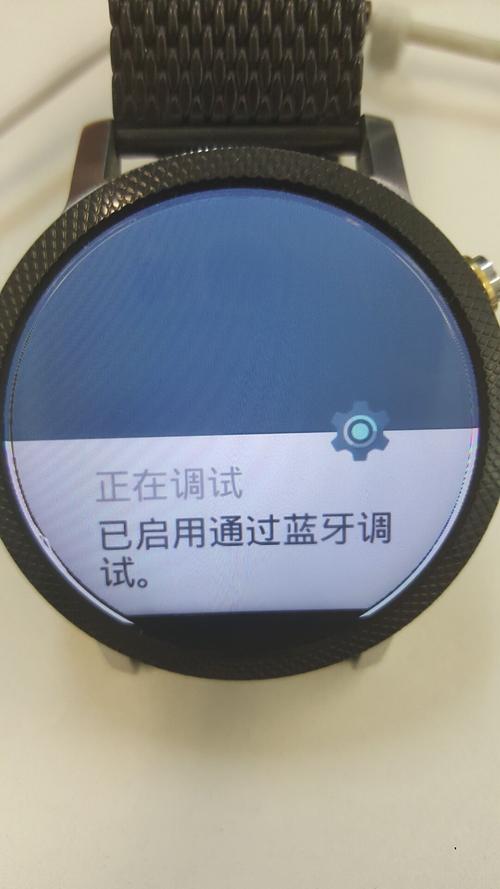
开发环境准备
-
安装必要工具
- Android Studio:确保使用最新版本(4.0+),内置对Wear OS的支持。
- SDK管理:在SDK Manager中安装"Android Wear OS"和"Google APIs"平台(API级别建议28+)。
- 模拟器:通过AVD Manager创建Wear OS虚拟设备,选择圆形或方形屏幕。
-
项目创建
新建项目时选择"Wear OS"模板,系统会自动生成手机端(companion app)和手表端(wearable app)两个模块,手机端负责通信和后台服务,手表端处理UI和交互。
核心开发步骤
-
UI设计原则
Wear OS屏幕较小,需遵循简洁性原则:- 使用
WearableRecyclerView或GridView适配圆形屏幕。 - 文字大小建议≥12sp,按钮最小触摸区域为48x48dp。
- 支持圆形和方形两种布局,通过
res/watch_round和res/watch_square目录区分资源。
- 使用
-
数据通信
手机与手表通过DataItem API或Message API传输数据: (图片来源网络,侵删)
- DataItem:适合同步少量数据(如设置、状态),通过
PutDataRequest发送,自动同步。 - Message:适合实时通信(如指令传输),通过
ChannelClient发送,需手动处理回调。
示例代码(发送消息):
Wearable.getMessageClient(context) .sendMessage(nodeId, path, data) .addOnSuccessListener(result -> Log.d("TAG", "Message sent")); - DataItem:适合同步少量数据(如设置、状态),通过
-
后台服务
使用WearableListenerService监听手表事件(如数据变化、连接状态):public class MyListenerService extends WearableListenerService { @Override public void onDataChanged(DataEventBuffer dataEvents) { for (DataEvent event : dataEvents) { if (event.getType() == DataEvent.TYPE_CHANGED) { DataItem dataItem = event.getDataItem(); // 处理数据变化 } } } } -
传感器与硬件交互
- 获取心率数据:
FitnessAPI结合Wearable权限。 - 振动反馈:通过
VibratorManager实现不同模式振动。 - 旋转表冠:监听
RotaryEncoder事件实现滚动交互。
- 获取心率数据:
高级功能实现
-
complications(表盘 complication)
在表盘上显示动态数据(如步数、天气),需实现ComplicationProviderService: (图片来源网络,侵删)
- 在
AndroidManifest.xml中声明服务类型(如SHORT_TEXT、RANGED_VALUE)。 - 通过
ActiveComplications获取当前激活的complication ID并更新数据。
- 在
-
语音交互
支持"OK Google"语音命令,通过VoiceInteractionService或WearableRecyclerView的语音点击事件实现。 -
离线模式
使用DataClient的getDataItems()方法缓存数据,结合CapabilityClient检测设备在线状态。
测试与调试
- 真机调试
启用手表的开发者选项(通过ADB命令:adb -d shell settings put global wear_onboarded 1),连接手机调试。 - 单元测试
使用AndroidJUnitTest测试数据通信逻辑,UIAutomator测试UI交互。 - 性能优化
减少动画效果,避免频繁更新DataItem,使用WorkManager处理后台任务。
发布流程
- 签名配置
为手表模块生成单独的签名密钥,在build.gradle中配置:android { signingConfigs { wear { keyAlias 'wear' keyPassword 'password' storeFile file('wear-keystore.jks') storePassword 'password' } } } - 应用商店上架
通过Google Play Console发布,需同时提交手机端和手表端APK,并关联Wear OS权限。
相关问答FAQs
Q1: 如何适配圆形和方形屏幕的布局差异?
A: 在res/layout目录下创建watch_round和watch_square文件夹,分别存放对应的布局文件,系统会根据设备自动加载对应资源,圆形屏幕可隐藏边缘元素,方形屏幕可利用完整空间。
Q2: 手机与手表断连后如何处理数据同步?
A: 使用DataClient的getDataItems()方法在本地缓存未同步的数据,当设备重新连接时,通过CapabilityClient检测到在线状态后,手动调用putDataItem()重新发送数据,在WearableListenerService中监听CONNECT事件触发同步逻辑。











