
第一部分:图文教程(快速上手)
在 Mac 上安装 Python,我们推荐使用官方安装包,而不是通过系统自带的旧版本。
步骤 1:检查是否已安装 Python(可选但推荐)
打开“终端”(Terminal)应用程序(你可以在“应用程序” -> “实用工具”里找到,或者使用 Spotlight 搜索 terminal)。
在终端中输入以下命令并按回车:
python3 --version
- 如果看到版本号(
Python 3.9.6),说明你的系统已经安装了 Python 3,你可以跳到 步骤 4。 - 如果提示
command not found,说明你需要安装 Python,请继续下一步。
注意:Mac 系统自带的是 Python 2,它已经停止维护,我们学习编程应该使用 Python 3,即使你看到
python --version有输出,也强烈建议你安装一个更新的 Python 3 版本。
步骤 2:下载 Python 安装包
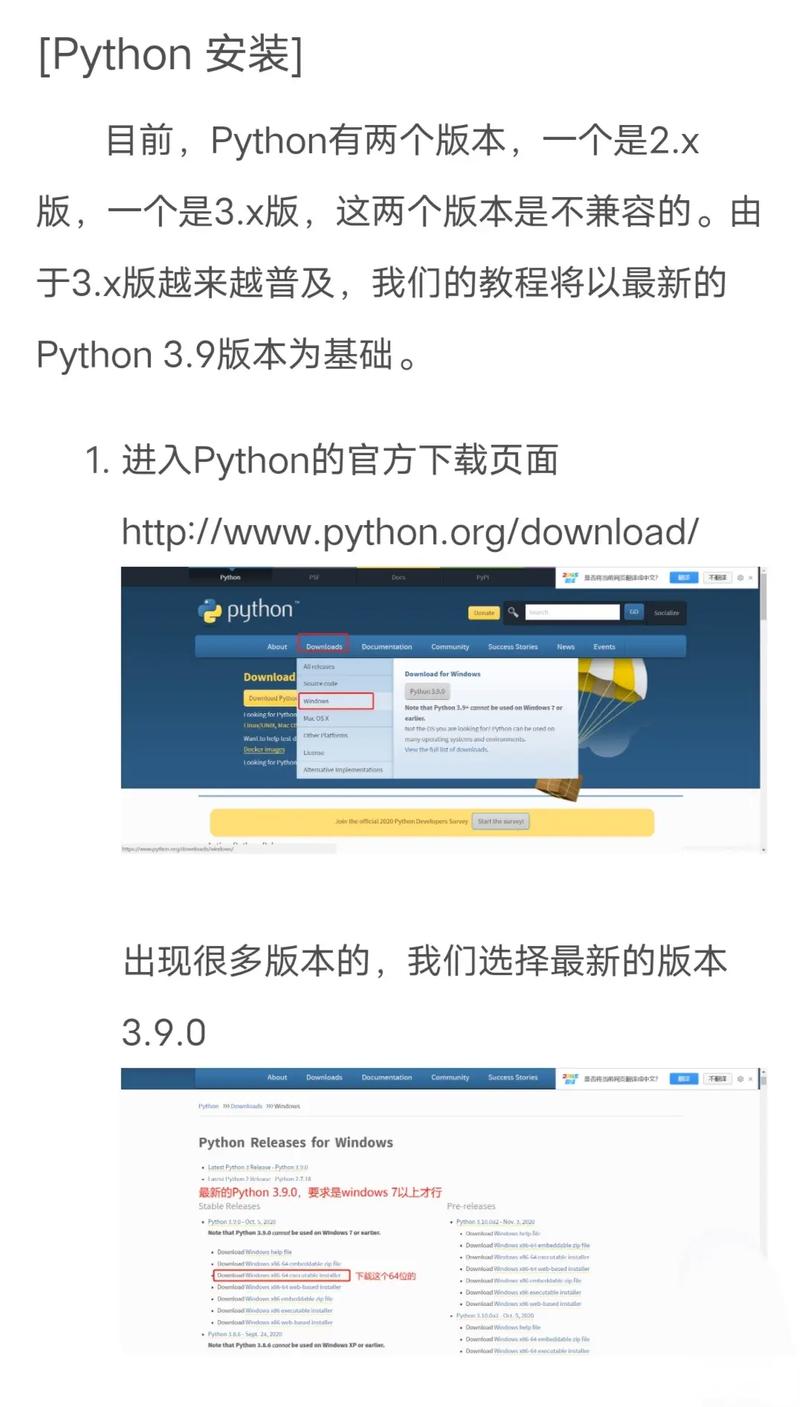
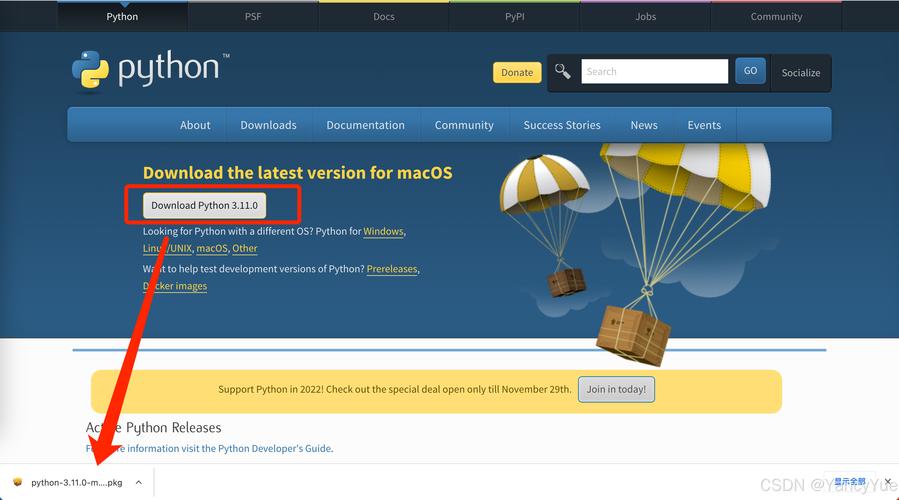
- 访问 Python 官方下载页面:https://www.python.org/downloads/
- 页面会自动检测你的操作系统并推荐最新的稳定版,点击 "Download Python 3.x.x" 按钮(按钮上的版本号可能会更新)。
步骤 3:运行安装程序
-
下载完成后,打开“访达”(Finder),进入“下载”文件夹。
 (图片来源网络,侵删)
 -
双击你刚刚下载的
.pkg文件(python-3.11.4-macos11.pkg)。 -
这时会启动安装向导,按照屏幕上的指示一步步操作即可。
- 重要提示:在安装过程中,会看到一个选项 "Install Certificates"。请务必勾选它,这可以避免后续在使用
pip(Python 的包管理器)安装第三方库时遇到 SSL 证书错误。
- 重要提示:在安装过程中,会看到一个选项 "Install Certificates"。请务必勾选它,这可以避免后续在使用
-
输入你的 Mac 用户密码,然后点击“安装”和“好”来完成安装。
步骤 4:验证安装
安装完成后,我们需要再次打开终端,验证 Python 和包管理器 pip 是否正确安装。
-
在终端中输入以下命令检查 Python 3 版本:
python3 --version
你应该能看到你刚刚安装的 Python 版本号。
-
检查
pip(Python 的包安装工具) 是否可用:pip3 --version
如果显示版本信息,说明安装成功。
步骤 5:配置 VS Code(推荐)
虽然你可以使用 Mac 自带的“文本编辑”或 IDLE,但使用专业的代码编辑器(如 Visual Studio Code,简称 VS Code)能极大提升开发效率。
-
安装 VS Code:
- 访问 VS Code 官网:https://code.visualstudio.com/
- 点击 "Download for Mac" 下载并安装。
-
在 VS Code 中配置 Python 环境:
- 打开 VS Code。
- 在左侧活动栏点击扩展图标(像积木块的图标)。
- 在搜索框中输入
Python,找到由 Microsoft 发布的扩展,点击“安装”。 - 安装完成后,重启 VS Code。
-
创建并运行你的第一个 Python 文件:
- 在 VS Code 中,选择
文件->新建文件。 - 保存文件,并将其命名为
hello.py(注意后缀是.py)。 - 在文件中输入代码:
print("Hello, Mac!") - 点击 VS Code 右上角的“播放”按钮,或者右键点击代码区域,选择“在终端中运行 Python 文件”。
- 如果下方终端输出了
Hello, Mac!,恭喜你!你的 Python 环境已经完全配置好了!
- 在 VS Code 中,选择
第二部分:视频教程(手把手教学)
如果你更喜欢看视频学习,以下是一些非常优秀的中文视频教程,涵盖了从安装到配置的全过程。
推荐视频教程 1:B站 - 遇见狂神说 - Python零基础
这个系列非常适合零基础小白,讲解清晰,节奏适中。
- :
【狂神说Java】Python最新入门教程,通俗易懂,小白一看就懂 - B站链接:https://www.bilibili.com/video/BV1w4411i7DN
- :
- P1-P4:主要讲解 Python 的介绍、环境搭建(包括 Mac 和 Windows)。
- P5:第一个 Python 程序,IDE 的选择和配置(这里推荐的是 PyCharm,但原理和 VS Code 类似)。
- 后续视频:深入讲解 Python 语法。
推荐视频教程 2:B站 - 尚硅谷 - Python 快速入门
尚硅谷的教程非常系统和专业,适合希望打好基础、系统学习的同学。
- :
【尚硅谷】Python快速入门教程 - B站链接:https://www.bilibili.com/video/BV1pt411b7JZ
- :
- P1-P3:课程介绍和开发环境搭建(详细讲解了在 Mac 上安装 Python 和配置 PyCharm 的过程)。
- 后续视频:从基础语法到项目实战,内容非常全面。
推荐视频教程 3:YouTube - Python Academy (有中文字幕)
这个频道质量很高,视频制作精良,并且有中文字幕选项。
- :
Python Tutorial for Beginners 2025 - Full Python Course - YouTube 链接:https://www.youtube.com/watch?v=_uQrJ0TkZlc
- :
- 视频开头部分:详细介绍了如何在不同操作系统(包括 Mac)上安装 Python 和 VS Code。
- 全程有清晰的讲解和演示,适合喜欢国际化的学习者。
总结与常见问题
-
为什么用
python3而不是python?为了区分系统自带的 Python 2 和你新安装的 Python 3,这是一个好习惯,可以避免很多混淆。
-
我选择哪个代码编辑器?
- VS Code:轻量、免费、插件强大,适合所有级别的开发者。
- PyCharm:功能更全面的 Python IDE,有免费的专业版,适合大型项目开发。
- 对于初学者,VS Code 足够且更通用。
-
安装时遇到权限问题怎么办?
- 确保你输入的是你的管理员密码,而不是用户密码,安装
.pkg文件需要管理员权限。
- 确保你输入的是你的管理员密码,而不是用户密码,安装
希望这份图文和视频结合的教程能帮助你顺利在 Mac 上开始 Python 的学习之旅!祝你编程愉快!











