
ThinkPad SLIC教程主要涉及通过修改BIOS中的SLIC表来激活Windows操作系统,这一过程通常用于安装OEM版本的Windows系统,使其能够通过正版验证,SLIC(System Licensed Internal Code)是OEM厂商预置在BIOS中的数字签名,用于证明硬件与操作系统的授权合法性,以下是详细的操作步骤和注意事项,帮助用户顺利完成SLIC相关操作。
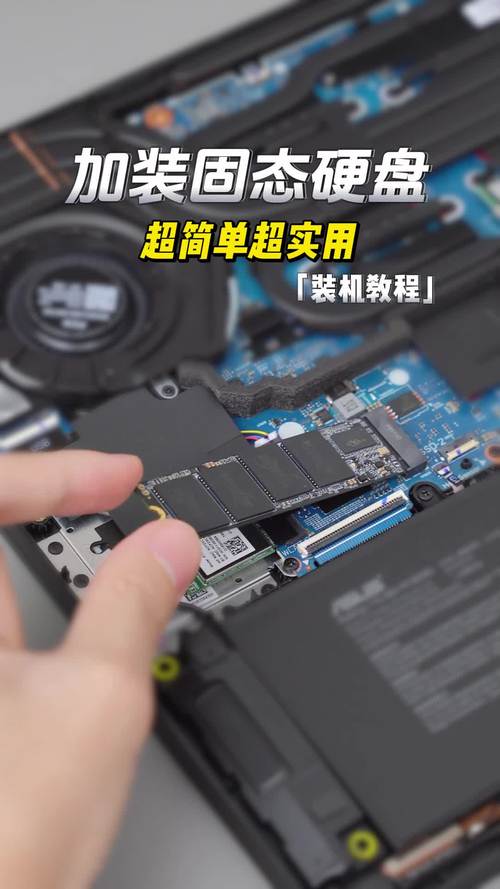
需要明确SLIC教程的核心目标,SLIC并非破解工具,而是OEM授权机制的一部分,通过在BIOS中植入正确的SLIC表,配合OEM证书和密钥,可以实现Windows的激活,ThinkPad作为联想旗下的品牌,其BIOS中通常不预置SLIC表,因此需要手动刷入,这一过程需要谨慎操作,因为错误的BIOS修改可能导致硬件损坏或系统无法启动。
准备工作是成功的关键,在开始操作前,需要确保:1)备份重要数据,避免操作失败导致数据丢失;2)下载适合ThinkPad型号的BIOS文件,可从联想官方网站获取;3)准备可靠的BIOS刷写工具,如WinFlash或DOS下的Flash工具;4)了解当前BIOS版本和SLIC支持的型号,避免刷入不兼容的BIOS,建议在Windows系统下进行操作,以确保稳定性。
接下来是具体的操作步骤,第一步,下载对应ThinkPad型号的SLIC BIOS文件,这些文件通常由第三方开发者修改,提供包含SLIC 2.1表的BIOS版本,需要注意选择与自身硬件完全匹配的BIOS,否则可能导致变砖,第二步,使用BIOS刷写工具进行刷写,以WinFlash为例,打开工具后选择“Update BIOS from a file”,浏览并下载的SLIC BIOS文件,确认后开始刷写,过程中切勿断电或关闭电脑,等待提示“Update successful”后重启,第三步,验证SLIC表是否成功植入,进入Windows系统后,可使用工具如SLIC Dump Toolkit检查BIOS中的SLIC信息,确认版本和OEM标志是否正确。
激活Windows是SLIC教程的后续步骤,在确认SLIC表成功植入后,需要安装对应的OEM证书和密钥,证书文件(如.xrm-ms)需通过命令提示符(管理员权限)使用“slmgr -ilc”命令安装,密钥文件则通过“slmgr -ipk”命令输入,完成后,执行“slmgr -ato”进行激活,若提示成功,则说明整个流程完成,需要注意的是,不同版本的Windows(如7/10/11)需匹配对应的OEM证书和密钥,否则激活失败。
以下是ThinkPad SLIC教程中常见的注意事项:1)BIOS刷写存在风险,建议非专业人士谨慎操作;2)优先选择官方或信誉良好的第三方BIOS修改版本;3)操作前确保电源稳定,建议使用电池适配器供电;4)若刷写失败,可尝试进入BIOS恢复模式恢复默认BIOS(部分ThinkPad支持通过特定按键组合恢复);5)SLIC激活仅适用于OEM版Windows,零售版系统无法通过此方式激活。
为帮助用户更好地理解,以下表格总结了SLIC BIOS刷写的关键步骤和注意事项:
| 步骤 | 注意事项 | |
|---|---|---|
| 下载BIOS文件 | 从可靠来源获取匹配型号的SLIC BIOS | 确认型号和版本,避免下载错误文件 |
| 刷写BIOS | 使用WinFlash或DOS工具刷写BIOS | 保持电源稳定,勿中断操作 |
| 验证SLIC表 | 使用SLIC Dump Toolkit检查BIOS信息 | 确认SLIC 2.1和OEM标志正确 |
| 安装证书和密钥 | 通过命令提示符执行slmgr命令 | 匹配Windows版本和OEM文件 |
| 激活系统 | 执行slmgr -ato完成激活 | 检查激活状态,若失败需重新操作 |
相关问答FAQs:
-
问:SLIC激活是否会影响Windows系统的更新和安全?
答:不会,SLIC激活是通过合法的OEM机制实现的,激活后的系统可正常接收微软官方更新和安全补丁,与正版系统无异,但需确保使用的BIOS和OEM文件来源可靠,避免携带恶意代码。 (图片来源网络,侵删)
 -
问:ThinkPad SLIC教程是否适用于所有型号?
答:并非所有型号都支持SLIC修改,较新的ThinkPad机型(如X1 Carbon、T系列)通常支持,但部分低端型号或新型号可能因BIOS加密而无法修改,操作前需确认该型号是否有可用的SLIC BIOS版本,可通过相关论坛或开发者社区查询。











